Przewodniki po funkcjach
Pulpit główny
Pulpit główny to ekran, na którym każdy użytkownik ląduje natychmiast po zalogowaniu do platformy DataFlow AI. Jest w pełni adaptujący się do roli: układ, widżety, kafelki KPI i szybkie akcje zmieniają się w zależności od tego, która z czterech person jest aktywna, więc inżynier danych, analityk biznesowy, administrator platformy i opiekun danych — każdy otrzymuje powierzchnię zbudowaną pod pracę, którą faktycznie wykonuje.
Nowy tutaj? Do czego służy ten ekran
Pulpit główny to Twój punkt startowy — ekran, który pojawia się w chwili logowania. Jego zadaniem jest zapewnienie szybkiego, ogólnego podsumowania Twojej pracy zanim przejdziesz gdziekolwiek dalej, abyś od razu widział, czy coś wymaga uwagi.
Jest adaptujący się do roli, co po prostu oznacza, że pulpit przeorganizowuje się, aby pasować do Twojej pracy:
- Inżynier danych widzi kondycję potoków i ostatnie awarie — rzeczy, które naprawia.
- Analityk biznesowy widzi własne potoki danych, świeżość danych oraz pole do rozmowy z AI.
- Administrator platformy widzi kondycję systemu, koszty i aktywnych użytkowników — rzeczy, którymi zarządza.
- Opiekun danych widzi oceny jakości danych oraz kolejkę potoków oczekujących na przegląd.
Dwa pojęcia, które zobaczysz na tej stronie:
- KPI — kluczowy wskaźnik efektywności (ang. Key Performance Indicator): jedna ważna liczba pokazana na małym kafelku (na przykład „487 / 500 potoków sprawnych"). Wiersz tych kafelków to pasek KPI.
- Persona — rola, za jaką platforma Cię uważa. Zwykle jest ustalana na podstawie Twojego logowania i decyduje, którą wersję pulpitu widzisz.
Nic tutaj nie jest stałe — to punkt startowy
Pulpit to wyrzutnia, a nie miejsce, w którym wykonujesz szczegółową pracę. Każdy kafelek i panel jest klikalny: czytasz tu podsumowanie, a następnie przechodzisz do Centrum monitorowania, Studia projektowania lub Centrum nadzoru, aby faktycznie działać.
Co robi pulpit
Pulpit główny szybko odpowiada na jedno pytanie: „Co teraz wymaga mojej uwagi?" Stosuje wzorzec pasek KPI, a potem zagłębianie się — nagłówek powitalny, szybkie akcje specyficzne dla persony, pasek 4–6 kafelków KPI oraz jeden lub dwa panele zagłębiania pokazujące ostatnią aktywność.
Każdy panel jest niezależnie izolowany od błędów: jeśli pojedyncze wywołanie API zawiedzie, ten jeden panel pokazuje element ponawiania, podczas gdy reszta strony działa dalej. Zewnętrzny ErrorBoundary jest ostatnią siatką bezpieczeństwa, więc pulpit nigdy nie zniknie całkowicie.
Trasa: / przekierowuje do /dashboard. Plik wejściowy: src/pages/HomeDashboard.tsx.
Kto z niego korzysta
| Persona | Imię | Rola | Co pulpit podkreśla |
|---|---|---|---|
engineer | Anna Kowalska | Inżynier danych | Kondycja potoków, ostatnie awarie, wglądy AI dotyczące optymalizacji |
analyst | Marek Nowicki | Analityk biznesowy | Osobiste potoki danych, czat AI, świeżość danych, ostatnie ekstrakty |
admin | Katarzyna Zielińska | Administrator platformy | Kondycja systemu, śledzenie kosztów, aktywni użytkownicy, alerty infrastruktury |
steward | Tomasz Wiśniewski | Opiekun danych | Kolejka przeglądów, oceny jakości, punkty wejścia do pochodzenia danych |
Aktywna persona jest przechowywana w utrwalonym personaStore Zustand (klucz localStorage dataflow-persona) i odczytywana przy każdym renderze, więc przełączenie persony ponownie renderuje panele w miejscu bez ponownego uwierzytelniania.
Wykrywanie persony
W rzeczywistej (nie deweloperskiej) sesji persona jest wyprowadzana z Twoich ról Keycloak. W trybie deweloperskim platforma cofa się do dowolnej persony wybranej w personaStore. Tak czy inaczej, pulpit odczytuje efektywną personę i adaptuje się natychmiast.
Wspólna powłoka
Każdy wariant pulpitu jest renderowany wewnątrz tej samej powłoki aplikacji, więc nawigacja jest spójna niezależnie od persony.
+---------------------------------------------------------------------------+
| [=] DataFlow AI                       [?]  [bell (3)]  [Anna Kowalska v]   |  <- TopBar
+--------+------------------------------------------------------------------+
|        |                                                                  |
| SIDE   |   <main id="main-content">                                       |
| BAR    |     ... persona dashboard renders here ...                       |
| (240/  |                                                                  |
|  60px) |                                                          [ * ]  |  <- AI Copilot FAB
+--------+------------------------------------------------------------------+
| Element powłoki | Zachowanie |
|---|---|
Hamburger [=] | Zwija/rozwija pasek boczny między 240px a 60px |
| Logo + sygnet | Powraca do /dashboard |
Ikona pomocy [?] | Otwiera szufladę pomocy |
| Dzwonek powiadomień | Czerwona plakietka z liczbą; otwiera /notifications |
| Menu użytkownika | Lista rozwijana: Profil, Ustawienia, Wyloguj |
| Lewy pasek boczny | Nawigacja filtrowana według aktywnej persony — pozycje niewidoczne dla danej roli są ukryte, nie wyszarzone |
| Przycisk AI Copilot (FAB) | Przycisk z iskrą (prawy dolny róg) otwiera panel boczny AI Copilot na dowolnym ekranie |
Powłoka podłącza również Ctrl/Cmd+K do otwierania wyszukiwania globalnego.
Anatomia pulpitu persony
Każdy wariant dzieli tę samą umowę czterech stref, wyrażoną przez stabilne identyfikatory testowe:
| Strefa | Identyfikator testowy | Cel |
|---|---|---|
| Nagłówek powitalny | home-greeting | Imię persony, powitanie zależne od pory dnia, jednowierszowe podsumowanie, data |
| Szybkie akcje | home-quick-actions | Przyciski akcji specyficzne dla persony |
| Pasek KPI | home-kpi-strip / home-kpi-{slug} | 4–6 kafelków metryk powiązanych z wywołaniami API na żywo |
| Panele zagłębiania | home-panels-{persona} / home-drill-{slug} | Jeden lub dwa panele ostatniej aktywności / trendu |
Każdy kafelek KPI jest powiązany z prawdziwym wywołaniem API opakowanym w hak useRetry, który ponawia z wykładniczym wycofywaniem oraz losowym przesunięciem przy przejściowych awariach.
Pulpit inżyniera danych (Anna)
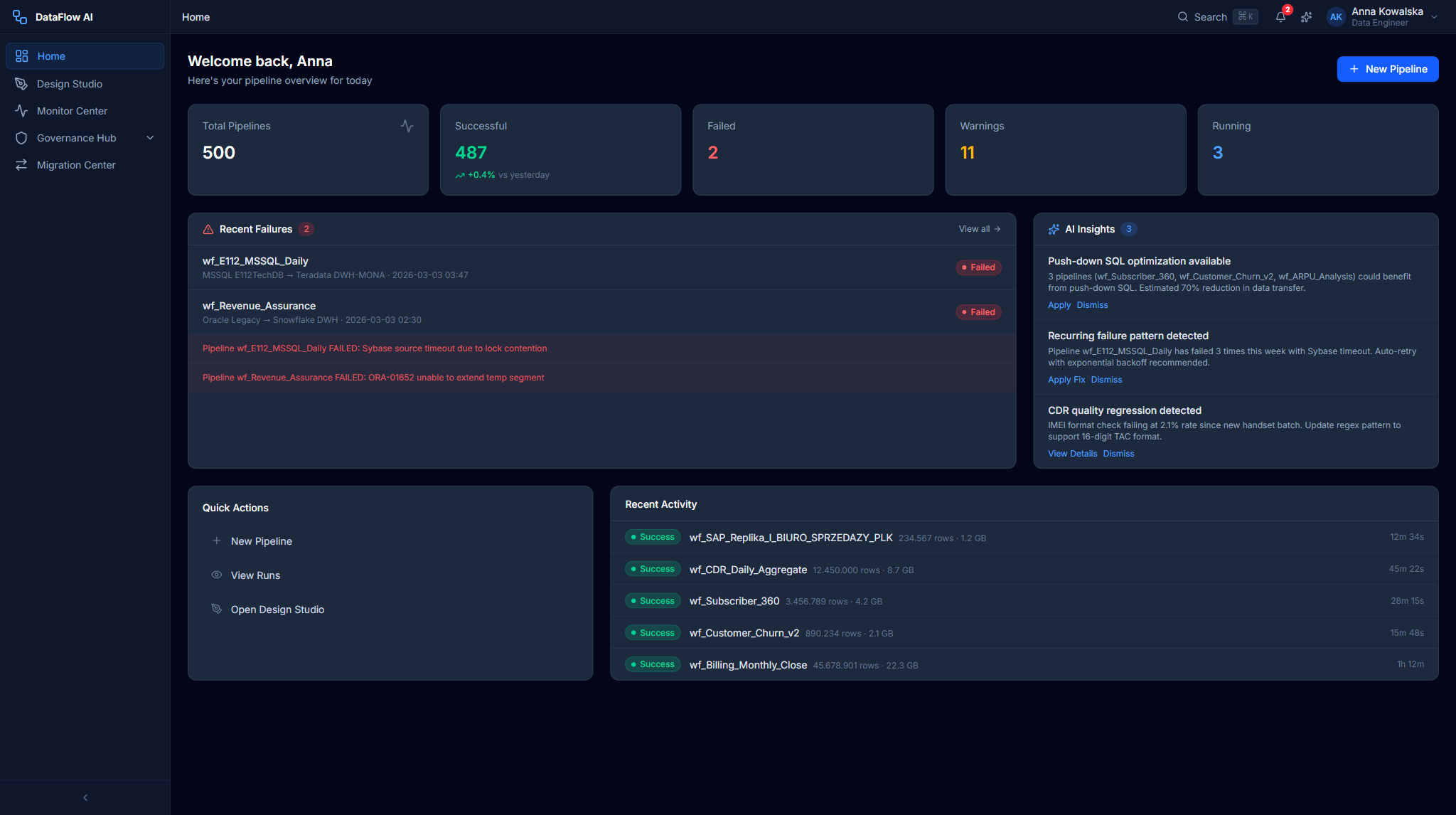
Pulpit inżyniera używa siatki trójkolumnowej i niebieskiego banera powitalnego.
+---------------------------------------------------------------------------+
|  GREETING BANNER  "Good morning, Anna"            Tuesday, 3 Mar 2026      |
+---------------------------------------------------------------------------+
| PIPELINE STATUS CARD  | RECENT FAILURES CARD  | AI INSIGHTS CARD          |
|  487 / 500 healthy    |  wf_E112  Sybase...   |  Push-down optimization   |
|  [==green==][r][yel]  |  wf_CDR   ORA-01652   |  Schema drift  [Review]   |
+---------------------------------------------------------------------------+
| QUICK ACTIONS:  [+ New Pipeline] [Play View Runs] [Design Studio] [AI Chat]|
+---------------------------------------------------------------------------+
| RECENT ACTIVITY FEED (col-span-2)        | PIPELINE HEALTH TREND          |
|  o wf_SAP_Replika completed (2.3m)       |  7-day success-rate line chart |
|  o wf_E112 FAILED                        |  Avg: 97.4%   Trend: +0.3%     |
+---------------------------------------------------------------------------+
Kluczowe widżety
| Widżet | Co pokazuje | Cel kliknięcia |
|---|---|---|
PipelineStatusCard | „487 / 500 sprawnych" z segmentowym paskiem zielonym/czerwonym/żółtym i legendą | Przechodzi do /monitor |
RecentFailuresCard | Klikalne pozycje awarii z fragmentami błędów i znacznikami czasu | Każda pozycja → /monitor/runs/{runId} |
AIInsightsCard | Wglądy w postaci żarówki (optymalizacja, dryf schematu, harmonogramowanie) z plakietką liczby | „Przejrzyj" → AI Copilot z wstępnie wypełnionym wglądem |
RecentActivityFeed | Oś czasu uruchomień i wdrożeń ze statusowymi kropkami | Pozycja → szczegóły uruchomienia |
PipelineHealthTrend | 7-dniowy wykres liniowy Recharts wskaźnika sukcesu | — |
Za kulisami
Pulpit inżyniera pobiera dane z api/pipelines (listPipelines, getPipelineRuns) oraz api/monitoring (getDashboardMetrics, getAlerts).
Pulpit analityka biznesowego (Marek)
Siatka dwukolumnowa ze szmaragdowym banerem powitalnym, skoncentrowana na własnych potokach analityka i samoobsługowym dostępie do danych.
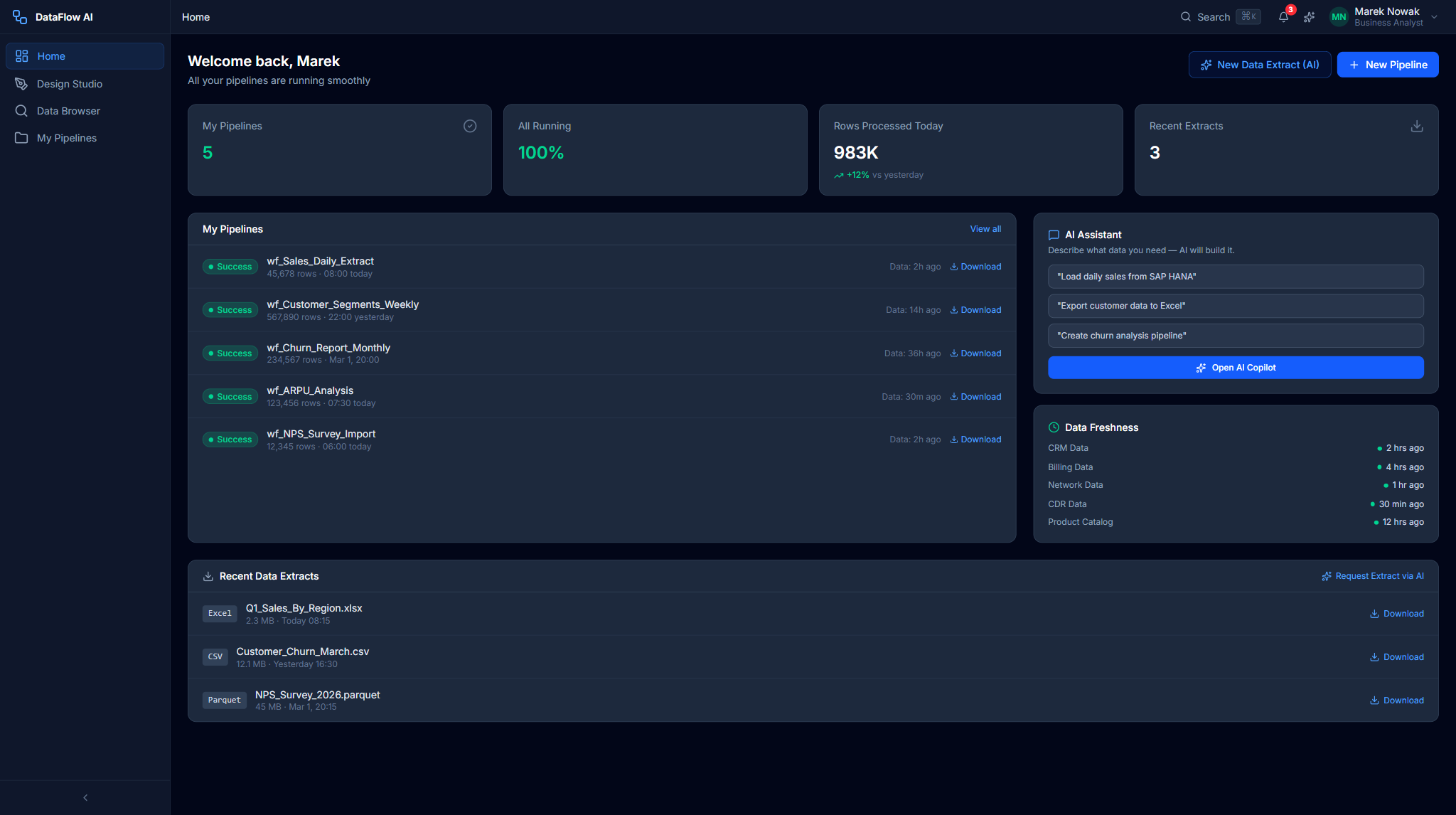
+---------------------------------------------------------------------------+
|  GREETING BANNER  "All 5 of your pipelines ran successfully."             |
+---------------------------------------------------------------------------+
| MY PIPELINES CARD  5/5         | AI CHAT QUICK ENTRY                      |
|  o wf_Sales_Daily_Extract      |  [ Ask me anything about your data... ]  |
|  o wf_Customer_Churn_Report    |  pills: Export CRM | Churn trends | ...   |
+---------------------------------------------------------------------------+
| DATA FRESHNESS CARD            | RECENT EXTRACTS CARD                     |
|  CRM   [==green==] 23 min ago  |  Q1 Revenue by Region  Excel  [Download] |
|  CDR   [==yellow=] 3 hrs ago   |  Subscriber List       CSV    [Download] |
+---------------------------------------------------------------------------+
| SCHEDULED PIPELINES TABLE (full width)                                    |
+---------------------------------------------------------------------------+
| Widżet | Co pokazuje |
|---|---|
MyPipelinesCard | Potoki analityka z plakietką „5/5" oraz wierszami ostatniego i następnego uruchomienia |
AIChatQuickEntry | Pole tekstowe oraz pigułki szybkich podpowiedzi, które otwierają AI Copilot pod /ai-copilot?q= |
DataFreshnessCard | Paski świeżości dla poszczególnych źródeł (CRM, Billing, Network, CDR, Product Catalog) |
RecentExtractsCard | Ostatnie pobrania Excel / CSV / Parquet |
ScheduledPipelinesTable | Tabela harmonogram/ostatnie uruchomienie/status/następne uruchomienie |
Za kulisami: api/dataProducts oraz api/gdpr (lista DSAR).
Pulpit administratora platformy (Katarzyna)
Siatka trójkolumnowa z fioletowym banerem, zorientowana na operacje platformy.
+---------------------------------------------------------------------------+
|  GREETING BANNER  "All systems operational. 47 active users today."       |
+---------------------------------------------------------------------------+
| SYSTEM HEALTH      | COST TRACKER          | ACTIVE USERS                  |
|  CPU 34%  Mem 52%  |  Today $142           |   47 users today              |
|  Uptime 99.97%     |  Month $3,847 (77%)   |   Engineers 23 | Analysts 14  |
+---------------------------------------------------------------------------+
| INFRASTRUCTURE ALERTS (col-span-2)         | SCALING EVENTS                |
|  GKE Autoscaler 8->14 pods   [Acknowledge] |  GKE Pods 8 -> 14             |
+---------------------------------------------------------------------------+
| SERVICE STATUS TABLE (full width)                                         |
+---------------------------------------------------------------------------+
| Widżet | Co pokazuje |
|---|---|
SystemHealthCard | Paski CPU / pamięci / dysku / sieci oraz dostępność, z banerem operacyjny/pogorszony/awaria |
CostTrackerCard | Liczby dziś / miesiąc / budżet, pasek %, oraz prognoza na koniec miesiąca |
ActiveUsersCard | Łączna liczba aktywnych użytkowników wraz z podziałem na role |
InfrastructureAlertsCard | Alerty oznaczone kolorem ważności z przyciskami [Acknowledge] |
ScalingEventsCard | Ostatnie zdarzenia automatycznego skalowania w górę / w dół |
ServiceStatusTable | Wiersze kondycji poszczególnych usług |
Za kulisami: api/admin (listUsers, listWorkspaces, getAuditLogs) oraz api/monitoring (fetchCostSummary, fetchCostAnomalies).
Pulpit opiekuna danych (Tomasz)
Pulpit z bursztynowym banerem do pracy nadzorczej: kolejka przeglądów, oceny jakości i punkty wejścia do pochodzenia danych. Pulpit opiekuna używa siatki trójkolumnowej w górnym wierszu i siatki dwukolumnowej w drugim wierszu.
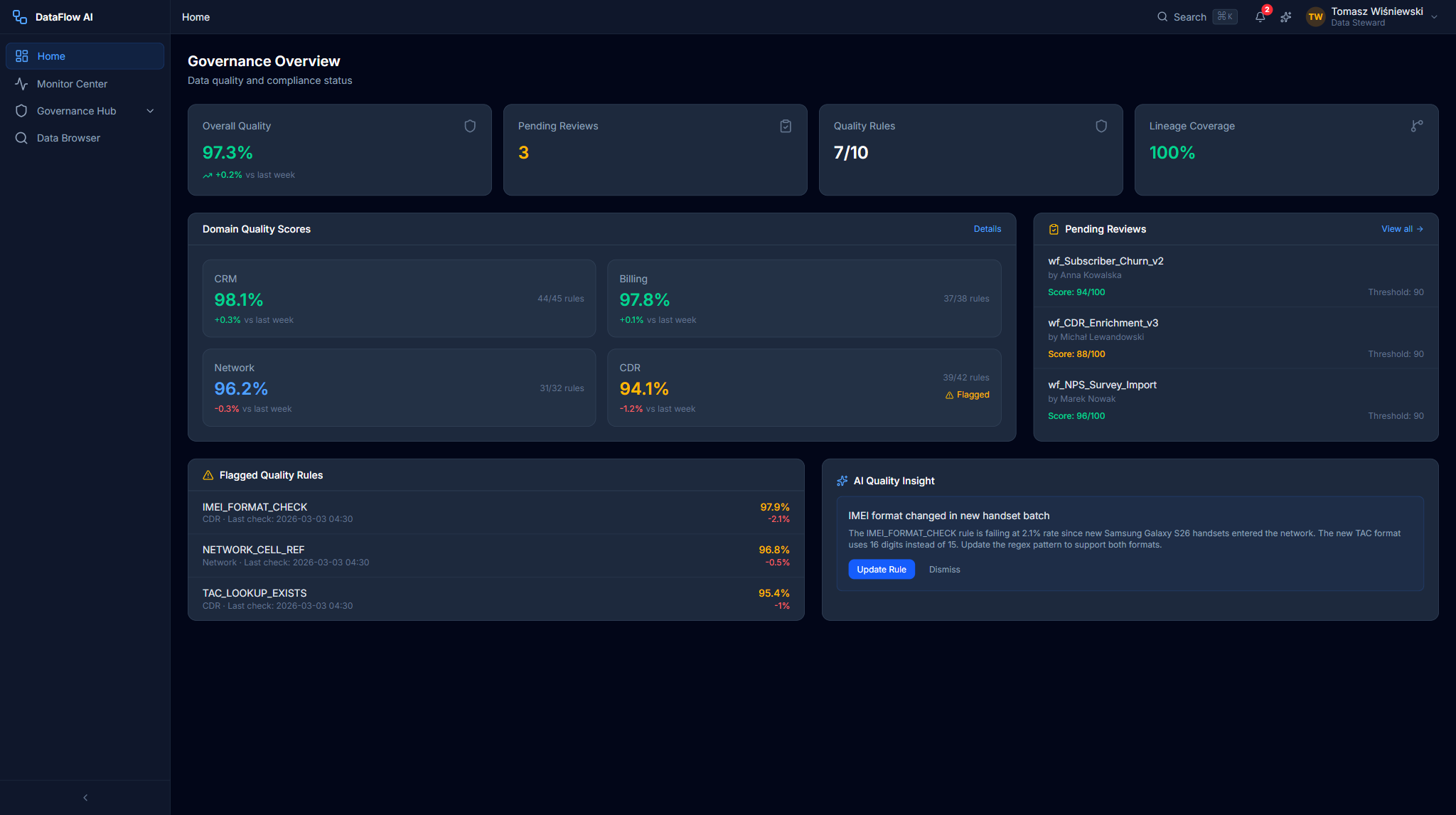
+---------------------------------------------------------------------------+
|  GREETING BANNER  "Quality score is 97.3% (+0.2%). 3 reviews pending."    |
+---------------------------------------------------------------------------+
| OVERALL QUALITY SCORE | QUALITY BY DOMAIN   | PENDING REVIEWS         (3) |
|  97.3%  (ring +0.2%)  |  CRM 98.1% Bill 97.8|  wf_Subscriber_Churn_v2    |
|  1,847 / 1,900 pass   |  Net 97.2% CDR 94.1%|  Score 94/100   [Review]   |
+---------------------------------------------------------------------------+
| LINEAGE ALERTS                             | RECENT AUDIT EVENTS         |
+---------------------------------------------------------------------------+
| QUALITY TREND CHART (full width)                                          |
+---------------------------------------------------------------------------+
Kluczowe widżety
| Widżet | Co pokazuje |
|---|---|
OverallQualityCard | Główna ocena jakości (np. 97,3%) wewnątrz okrągłego pierścienia postępu, trend tydzień do tygodnia oraz podział reguł na zaliczone / niezaliczone / wyłączone — kolor pierścienia jest szmaragdowy ≥95%, bursztynowy 90–95%, czerwony <90% |
DomainQualityCard | Paski jakości dla domen CRM, Billing, Network i CDR, każdy z oceną i kolorową deltą trendu |
PendingReviewsCard | Kolejka przeglądów nadzorczych — nazwa potoku, ocena nadzoru, zgłaszający oraz przycisk [Review] przy każdej pozycji, z plakietką liczby |
LineageAlertsCard | Alerty dryfu schematu i przerwanego pochodzenia danych, które wymagają uwagi opiekuna |
RecentAuditEventsCard | Najnowsze wpisy ze ścieżki audytu połączonej łańcuchem skrótów |
QualityTrendChart | Linia trendu ogólnej oceny jakości w czasie, na pełną szerokość |
Niezaliczająca lub o niskim trendzie domena (CDR na poziomie 94,1%, −1,2% w danych przykładowych) najpierw przyciąga wzrok — dokładnie ten zbiór danych, który opiekun powinien zbadać. Kliknięcie dowolnego paska domeny otwiera /governance/quality/{domainId}; kliknięcie przeglądu otwiera /governance/reviews/{id}.
Za kulisami: api/governance (listReviews) oraz api/gdpr (zaległe DSAR-y).
Wprowadzenie przy pierwszym uruchomieniu
Zupełnie nowy użytkownik nie ląduje na pulpicie „na zimno". Pierwsze logowanie uruchamia kreatora Wprowadzenia (/onboarding) — prowadzone, sześcioetapowe doświadczenie pierwszego uruchomienia — a możliwa do odrzucenia nakładka wycieczki podświetla strefy pulpitu w miejscu.
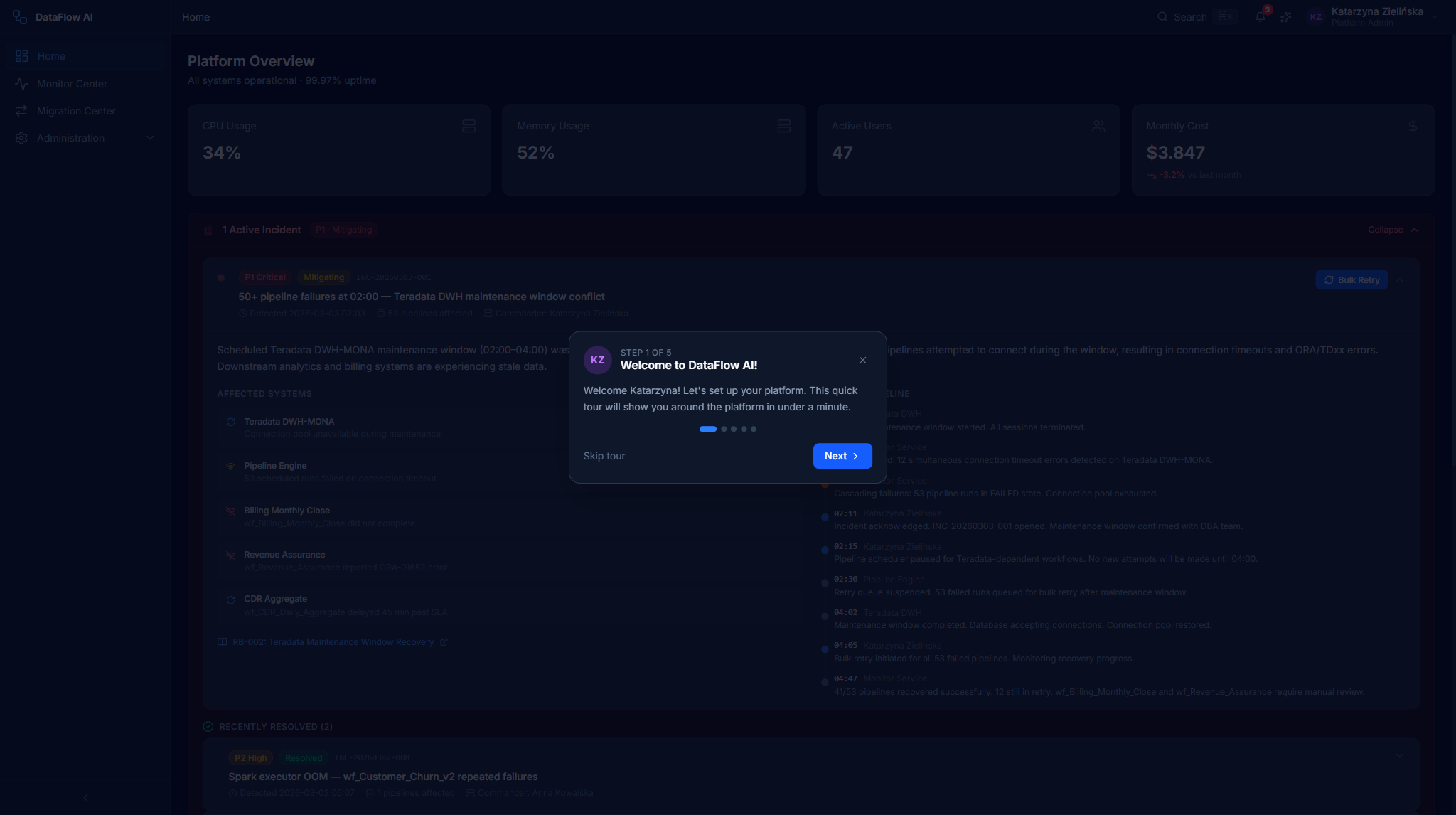
Wycieczka jest świadoma persony: wskazuje widżety istotne dla aktywnej roli i pomija moduły, których ta rola nigdy nie widzi. Po odrzuceniu lub ukończeniu wycieczka nie pojawia się ponownie; możesz uruchomić ją później z Pomoc i dokumentacja w stopce paska bocznego.
Ścieżki kliknięć
Triage awarii potoku (inżynier)
- Zaloguj się — lądujesz na
/dashboard. - Zlokalizuj
RecentFailuresCardw górnym wierszu. - Przeczytaj fragment błędu i znacznik czasu na każdej pozycji awarii.
- Kliknij pozycję awarii — platforma przechodzi do
/monitor/runs/{runId}. - Na stronie szczegółów uruchomienia przeczytaj panel diagnozy AI, aby poznać przyczynę źródłową.
Rozpoczęcie budowy nowego potoku
- Z pulpitu znajdź pasek Szybkie akcje.
- Kliknij Nowy potok.
- Platforma przechodzi do Studia projektowania (
/design-studio) z pustym płótnem.
Potwierdzenie alertu infrastruktury (administrator)
- Na pulpicie administratora znajdź
InfrastructureAlertsCard. - Zidentyfikuj alert, który nadal pokazuje przycisk
[Acknowledge](tylko niepotwierdzone alerty). - Kliknij
[Acknowledge]. - Alert zostaje oznaczony jako potwierdzony, a przycisk znika z tego wiersza.
Zapytanie AI o swoje dane (analityk)
- Na pulpicie analityka znajdź kartę
AIChatQuickEntry. - Albo wpisz pytanie w pole tekstowe i naciśnij Enter, albo kliknij pigułkę szybkiej podpowiedzi, taką jak Pokaż mi trendy odejść abonentów.
- AI Copilot otwiera się pod
/ai-copilot?q=...z Twoją podpowiedzią wstępnie wypełnioną i gotową do wysłania.
Otwarcie jednego ze swoich harmonogramowanych potoków (analityk)
- Przewiń do
ScheduledPipelinesTablena dole pulpitu. - Przeskanuj kolumnę Status w poszukiwaniu dowolnej niezielonej kropki.
- Kliknij wiersz potoku, aby zagłębić się w jego widok szczegółowy.
Jeden wolny panel nie zepsuje strony
Ponieważ każdy panel jest izolowany od błędów, a wywołania KPI używają useRetry, tymczasowa czkawka backendu pokazuje zlokalizowany element ponawiania tylko na tym panelu. Odśwież panel, a nie całą stronę, jeśli pojedynczy kafelek nie wczyta się.
Częste pytania
Dlaczego mój pulpit wygląda inaczej niż pulpit kolegi? Pulpit adaptuje się do roli. Inżynier danych, analityk biznesowy, administrator platformy i opiekun danych — każdy widzi układ zbudowany wokół swojej pracy. Jeśli dwie osoby w tej samej roli widzą inne dane, zwykle dzieje się tak, ponieważ znajdują się w różnych obszarach roboczych.
Czym jest „persona" i czy mogę zmienić swoją? Persona to rola, za jaką platforma Cię traktuje. W normalnej sesji pochodzi z Twojego firmowego logowania (Keycloak) i jest ustawiana przez administratora. Decyduje, który pulpit i które pozycje paska bocznego widzisz. Aby zmienić swoją rzeczywistą rolę, skontaktuj się z administratorem obszaru roboczego.
Jeden z kafelków mojego pulpitu pokazuje błąd — czy platforma nie działa? Niemal na pewno nie. Każdy panel wczytuje swoje dane niezależnie, więc awaria pojedynczego kafelka zwykle oznacza jedną krótką czkawkę backendu. Kliknij element ponawiania na tym jednym panelu; nie musisz przeładowywać całej strony.
Co oznaczają kolorowe liczby na kafelkach KPI? Są to liczby na żywo pobierane bezpośrednio z platformy. Zielony zwykle oznacza zdrowy, czerwony oznacza, że coś wymaga uwagi. Każdy kafelek jest klikalny i prowadzi do ekranu, na którym możesz na niego zareagować.
Właśnie zalogowałem się po raz pierwszy i pojawił się kreator — co to jest? To kreator wprowadzenia, prowadzona, sześcioetapowa konfiguracja pierwszego uruchomienia. Pomaga wybrać personę, nazwać obszar roboczy, utworzyć pierwsze połączenie i odbyć krótką wycieczkę. Większość kroków możesz pominąć. Po ukończeniu nie pojawia się ponownie, ale możesz uruchomić wycieczkę ponownie z Pomoc i dokumentacja w pasku bocznym.
Jak dostać się stąd do asystenta AI? Kliknij przycisk z iskrą w prawym dolnym rogu dowolnego ekranu lub — na pulpicie analityka — wpisz pytanie w pole szybkiego wejścia czatu AI. Tak czy inaczej AI Copilot otwiera się z Twoim pytaniem gotowym do wysłania.
Jak często pulpit się odświeża? Kafelki KPI pobierają dane na żywo przy wczytaniu i ponawiają automatycznie przy przejściowej awarii. Do ciągle aktualizowanego statusu uruchomień Centrum monitorowania jest ekranem zbudowanym do śledzenia w czasie rzeczywistym.
Podsumowanie API
| Persona | Główne moduły API |
|---|---|
| Inżynier | api/pipelines, api/monitoring |
| Analityk | api/dataProducts, api/gdpr |
| Administrator | api/admin, api/monitoring |
| Opiekun | api/governance, api/gdpr |
Wszystkie wywołania przechodzą przez wspólnego klienta Axios (api/client.ts), który wstrzykuje token okaziciela Keycloak, dodaje token CSRF do żądań modyfikujących i automatycznie konwertuje odpowiedzi snake_case na camelCase.