Użytkownicy i ścieżki
Przewodnik administratora
Ten przewodnik śledzi Katarzynę Zielińską, personę administratora platformy, w ścieżkach, które utrzymują DataFlow AI w działaniu — od trzydniowej budowy infrastruktury na zimno, przez codzienne operacje i wdrażanie użytkowników, po reagowanie na incydenty. Kończy się czterofazową ścieżką migracji starszych rozwiązań Specjalisty ds. migracji, wykonywaną przez inżyniera w Centrum Migracji. Każdy krok jest powiązany z konkretnym ekranem, narzędziem lub trasą.
Zanim zaczniesz
Administrator platformy jest operatorem płaszczyzny sterowania. Rolą backendową Katarzyny jest ADMIN (poziom 100 — szczyt hierarchii); jej rolą realmu Keycloak jest złożona rola org_admin; jej personą UX jest admin. Ma wszystkie 28 uprawnień frontendowych oraz pełny dostęp do Konsoli administracyjnej.
Jej dozwolone prefiksy tras obejmują /, /admin, /monitor, /migration, /design-studio, /governance, /connections, /pipelines, /data-browser oraz /templates. W szczególności Konsola administracyjna (/admin) jest widoczna wyłącznie dla persony administratora.
Ścieżka 1 — Początkowa konfiguracja platformy
Postawienie platformy zajmuje trzy intensywne dni.
Dzień 1 — Infrastruktura
- Katarzyna uruchamia
terraform applywzględem szablonów IaC. - Terraform udostępnia klaster GKE Autopilot w
europe-central2. - Udostępnia instancję Cloud SQL PostgreSQL dla metadanych platformy.
Oprzyrządowanie: Terraform, GKE, Cloud SQL.
Dzień 2 — Bezpieczeństwo
- Konfiguruje Keycloak z federacją Active Directory przez LDAPS.
- Konfiguruje Vault do zarządzania poświadczeniami.
- Definiuje role RBAC i mapuje do nich grupy AD za pomocą mapowań ról Keycloak.
Oprzyrządowanie: konsola administracyjna Keycloak, Vault, mapowania ról.
Dzień 3 — Łączność
- Rejestruje konektory, których potrzebuje Polkomtel: Teradata, Snowflake, Databricks, SAP HANA oraz MSSQL.
- Testuje każde połączenie.
- Konfiguruje monitorowanie i alertowanie za pomocą Grafana oraz PagerDuty.
Oprzyrządowanie: API rejestracji połączeń, Grafana, PagerDuty.
dev-permit-reads musi pozostać false
Brama i usługi mają deweloperskie wyjście awaryjne, dataflow.gateway.dev-permit-reads. Gdy ma wartość true, zezwala na wszystkie żądania GET bez uwierzytelnienia i nadaje anonimowemu użytkownikowi szeroki zestaw ról. Musi mieć wartość false w produkcji — zweryfikuj to w ramach konfiguracji platformy.
Ścieżka 2 — Codzienne operacje
Dzień Katarzyny koncentruje się wokół Konsoli administracyjnej oraz wariantu administratora Pulpitu głównego.
08:00 — Poranna kontrola kondycji
- Otwiera Pulpit administratora (
/dashboard, wariant administratora). SystemHealthCardpotwierdza, że wszystkie usługi są UP, z CPU na poziomie 34% i pamięcią na poziomie 52%.CostTrackerCardpokazuje wydatki — dziś 142 USD, od początku miesiąca 3847 USD względem budżetu 5000 USD.
Późny poranek — Zarządzanie użytkownikami
- Nadchodzi żądanie nowego użytkownika od zespołu DBI.
- Katarzyna przypisuje użytkownika do obszaru roboczego i środowiska.
- Ich członkostwo w grupie AD automatycznie udostępnia właściwe uprawnienia.
Skalowanie
- Podczas szczytu na koniec miesiąca uruchamia się alert wysokiego obciążenia CPU.
- Przegląda wzorce użycia na pulpicie.
- GKE Autopilot automatycznie skaluje klaster; w razie potrzeby może zastosować ręczne nadpisanie.
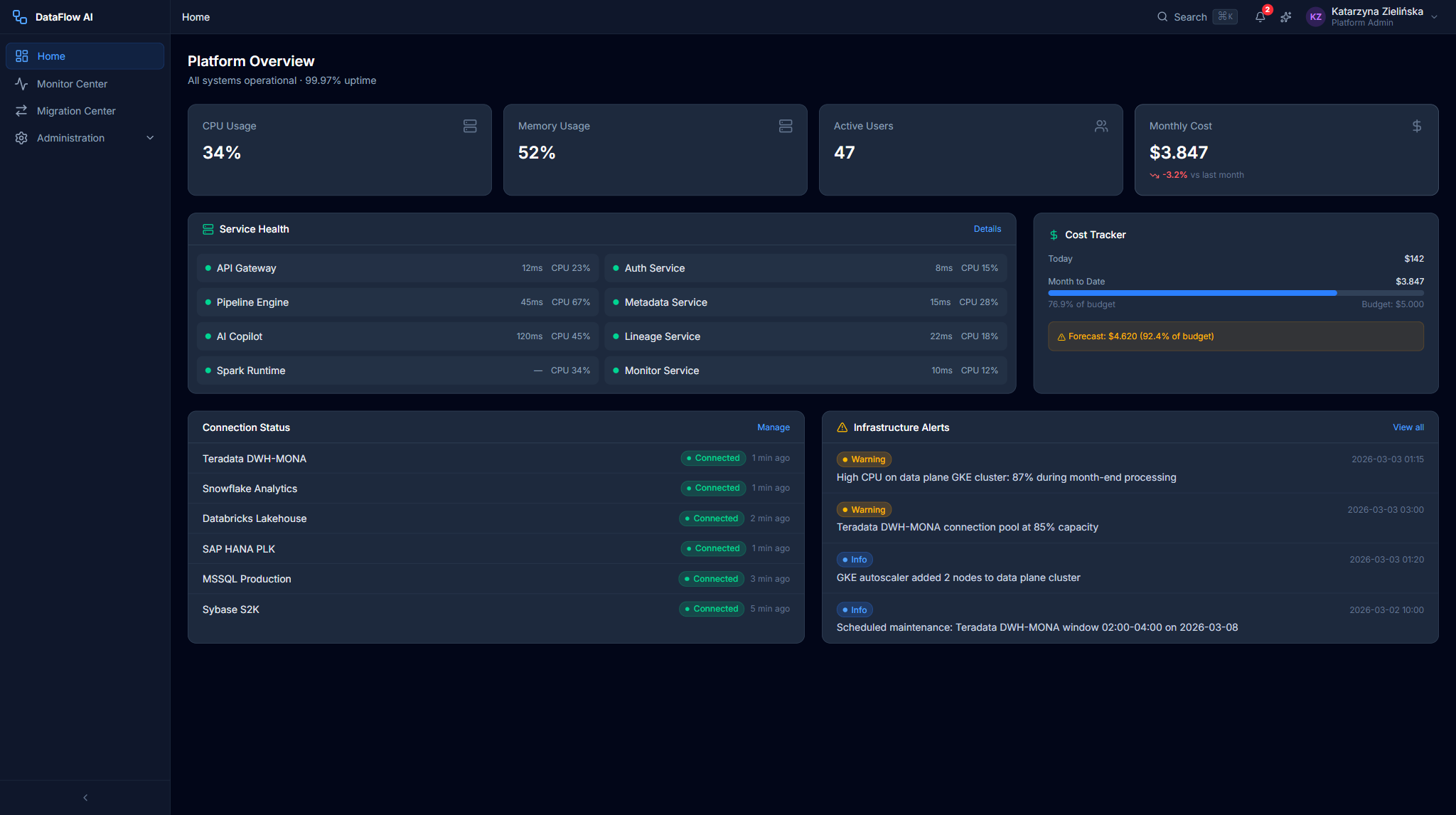
Ekrany: HomeDashboard (administrator), SystemHealthCard, CostTrackerCard, ActiveUsersCard, InfrastructureAlertsCard, ScalingEventsCard, ServiceStatusTable, Konsola administracyjna.
Ścieżka 3 — Wdrażanie użytkowników i zespołów
Dodanie nowego użytkownika lub zespołu to rutynowa, ale wieloetapowa ścieżka.
- Udostępnij użytkownika. Użytkownik jest synchronizowany z Active Directory poprzez federację Keycloak lub tworzony ręcznie w Keycloak z nazwą użytkownika, adresem e-mail, imieniem i nazwiskiem, hasłem tymczasowym oraz rolami realmu. W Konsoli administracyjnej korzysta z karta Użytkownicy → + Utwórz użytkownika i wypełnia okno dialogowe (imię i nazwisko, e-mail
*@plk.pl, rola, obszar roboczy, grupy AD, status, przełączniki powiadomień). - Przypisz członkostwo w obszarze roboczym. Przypisuje użytkownika do obszaru roboczego za pomocą API usługi metadanych —
POST /workspaces/{id}/membersz rolą. - Utwórz obszar roboczy (jeśli potrzeba).
POST /workspacesz nazwą, slugiem i środowiskiem oraz kwotami zasobów — współbieżne uruchomienia, maksymalna liczba potoków danych, magazyn GCS oraz egzekutory Spark. - Zarejestruj połączenia. Rejestruje połączenia danych obszaru roboczego i testuje łączność za pomocą
POST /connections/{id}/test.
Tabela Mapowanie grup AD w Konsoli administracyjnej czyni to powiązanie jawnym: każdy wiersz pokazuje grupę AD, rolę platformy, którą nadaje, zakres obszaru roboczego oraz liczbę członków.
Ekrany: /admin/users (karty Użytkownicy i Obszary robocze), konsola administracyjna Keycloak, API obszarów roboczych.
Ścieżka 4 — Reagowanie na incydenty
Przebieg prawdziwego incydentu: gwałtowny wzrost awarii potoków danych o 02:00.
Krok 1 — Wykryj i zdiagnozuj
- Uruchamia się alert PagerDuty P1 — ponad 50 awarii potoków danych.
- Katarzyna sprawdza Grafanę, która pokazuje skok opóźnienia Teradata o 01:55.
- Przyczyna źródłowa: konflikt z oknem konserwacji DWH Teradata.
Krok 2 — Koordynuj
- Koordynuje działania z zespołem DBA Teradata.
- Teradata wraca do działania o 03:30.
Krok 3 — Odtwórz i wyciągnij wnioski
- Uruchamia masowe ponowienie wszystkich nieudanych potoków danych z ich punktów kontrolnych.
- Aktualizuje runbook — dodając okno wykluczenia konserwacji Teradata, aby konflikt nie mógł się powtórzyć.
Ekrany: panel powiadomień / alertów, IncidentPanel, Centrum Monitorowania (w zakresie administratora), Grafana, PagerDuty.
Ścieżka 5 — Migracja starszych rozwiązań (Specjalista ds. migracji, cztery fazy)
Migracja starszych rozwiązań nie ma dedykowanej persony — wykonuje ją inżynier danych pracujący w Centrum Migracji, często we współpracy z administratorem platformy. Zakres RFI to ponad 500 przepływów PowerCenter oraz 50–100 przepływów Alteryx (mniej więcej 550–600 zasobów). Cele: >85% automatycznej konwersji dla PowerCenter oraz >75% dla Alteryx. Typowa partia zajmuje około sześciu tygodni.
Faza 1 — Ocena (Tydzień 1)
- Wczytaj eksport XML PowerCenter — na przykład 150 obiektów — do Kreatora importu (
/migration/import). - Kreator automatycznie wykrywa typ pliku (PowerCenter XML / Alteryx YXMD / Nieznany) i pokazuje karty poszczególnych plików z liczbami obiektów.
- Kliknij Analizuj z AI. Uruchamia się 4-etapowa lista kontrolna — Parsowanie → Analizowanie → Zgodność → Raport — z przewijającym się na żywo kanałem analizy.
- Przejrzyj Raport zgodności: cztery karty podsumowania (Łączna liczba obiektów, % automatycznie konwertowalnych, % wymagających działań ręcznych, Szacowany wysiłek w godz.), tabela Oceny przepływów ze znacznikami złożoności, wykres podziału według typów obiektów oraz panel Elementów ryzyka. Typowy wynik: 85% automatycznie konwertowalnych, 15% ręcznych.
Ekrany: Kreator importu — FileUploadStep, AnalysisProgressStep, AnalysisFeed, CompatibilityReportStep, WorkflowAssessmentTable.
Faza 2 — Konwersja wsadowa (Tygodnie 2–3)
- Automatycznie skonwertuj potoki danych za pomocą AI plus reguł — kliknij Rozpocznij konwersję, aby przejść do
/migration/conversion. - Pulpit konwersji pokazuje karty podsumowania (Łącznie, pierścień Automatycznie skonwertowane, pierścień Ręczne, średnia pewność) oraz tabelę Status konwersji według typu obiektu — Source Qualifier, Expression, Lookup, Filter, Joiner, Custom Java, Router, Other.
- Przejrzyj każdy skonwertowany potok danych YAML w Design Studio za pomocą akcji karty Otwórz w Design Studio.
- Napraw oznaczone elementy — na przykład 23 złożone transformacje Java wymagające ręcznej uwagi.
Ekrany: Pulpit konwersji — ConversionSummaryCards, ObjectTypeConversionTable, ConvertedPipelineList, ConfidenceDistributionChart, RiskItemsPanel.
Faza 3 — Walidacja (Tygodnie 4–5)
- Otwórz Zestaw walidacyjny (
/migration/validation) i kliknij Uruchom wszystkie testy. - Zestaw uruchamia testy parzystości danych porównujące źródło z celem — liczby wierszy, sumy kontrolne oraz wartości kolumn.
- Tabela porównania potoków danych pokazuje wyniki; nieudane wiersze rozwijają się do
FailureDetailposzczególnych kolumn (oczekiwane vs. rzeczywiste, typ różnicy). - Napraw rozbieżności — na przykład 3 potoki danych z przypadkami brzegowymi.
Ekrany: Zestaw walidacyjny — ValidationTestRunner, ValidationResultsTable, DataComparisonView.
Faza 4 — Przełączenie (Tydzień 6)
- Przeprowadź równoległe uruchomienie — zarówno systemu starszego, jak i DataFlow AI przez jeden tydzień.
- Zweryfikuj, że oba produkują identyczne wyniki.
- Wycofz przepływy PowerCenter z eksploatacji.
- Śledź ogólny postęp w Trackerze postępu migracji (
/migration/progress) — oś czasu faz, wykres Gantta, widok postępu partii, karta ETA, metryka prędkości oraz elementy ryzyka.
Ekrany: Tracker postępu migracji — PhaseTimeline, BatchProgress, MigrationEtaCard.
Migracja pojedynczego pliku i CLI
Dla jednorazowej migracji inżynier może wczytać pojedynczy plik PowerCenter .XML lub Alteryx .yxmd, przejrzeć raport migracji (wynik konwersji, wygenerowane potoki danych, ostrzeżenia, widok źródło/YAML obok siebie), a następnie Zwalidować i Zaimportować. Odpowiednikami w CLI są dataflow migrate upload --type powercenter -f export.xml, migrate status oraz migrate report. AI Copilot pomaga podczas przeglądu, wyjaśniając logikę starszych rozwiązań.
Ścieżka → odsyłacze do ekranów
| Ścieżka | Trasa wejścia | Kluczowe ekrany / narzędzia |
|---|---|---|
| Konfiguracja platformy | (infrastruktura) | Terraform, administracja Keycloak, Vault, rejestracja połączeń |
| Codzienne operacje | /dashboard, /admin | SystemHealthCard, CostTrackerCard, ActiveUsersCard, Konsola administracyjna |
| Wdrażanie użytkowników i zespołów | /admin/users | karty Użytkownicy i Obszary robocze, Keycloak, API obszarów roboczych |
| Reagowanie na incydenty | /monitor, /admin | IncidentPanel, Centrum Monitorowania (w zakresie administratora), Grafana / PagerDuty |
| Migracja starszych rozwiązań | /migration/import | Kreator importu, Pulpit konwersji, Zestaw walidacyjny, Tracker postępu |
Dokumentacja Konsoli administracyjnej
Konsola administracyjna (/admin) ma pięć sekcji oraz stopkę Szybkie statystyki.
| Sekcja | Trasa | Cel |
|---|---|---|
| Zarządzanie użytkownikami i obszarami roboczymi | /admin/users | Siatka użytkowników, mapowanie grup AD, karty i kwoty obszarów roboczych |
| Konfiguracja bezpieczeństwa | /admin/security | Konfiguracja SSO/AD, role RBAC, aktywne sesje, klucze API, dziennik audytu |
| Pulpit infrastruktury | /admin/infrastructure | Status GKE, kondycja usług, status połączeń, konfiguracja konektorów |
| Zarządzanie kosztami | /admin/costs | Śledzenie i prognozowanie kosztów |
| Zarządzanie środowiskami | /admin/environments | Promocja środowiska |
Typowe szybkie akcje: utworzenie użytkownika (/admin/users → + Utwórz użytkownika), unieważnienie sesji (Bezpieczeństwo → Aktywne sesje → Unieważnij) oraz rotacja klucza API (Bezpieczeństwo → Klucze API → ikona rotacji).
Dokąd dalej
- Ścieżki użytkownika — pełny indeks ścieżek z mapami ASCII.
- Przewodnik inżyniera danych — w tym strona inżyniera w migracji starszych rozwiązań.
- Przewodnik analityka i stewarda — ścieżki dla person tworzących i zarządzających danymi.
- Persony i role — jak persona administratora odwzorowuje się na role backendu i Keycloak.