Użytkownicy i ścieżki
Przewodnik inżyniera danych
Ten przewodnik śledzi Annę Kowalską, personę inżyniera danych, w każdej ścieżce, jaką przebywa w DataFlow AI — od jej pierwszego dnia na platformie po stały rytm budowania, planowania i debugowania ponad 500 potoków danych, które uruchamia zespół DWH. Każdy krok jest powiązany z konkretnym ekranem i trasą, aby można było śledzić go w produkcie.
Zanim zaczniesz
Inżynier danych jest zaawansowanym użytkownikiem platformy. Anna pracuje we wszystkich trzech trybach edycji — wizualnym, SQL i Python — i ma najszerszy zestaw uprawnień zaraz po administratorze. Jej rolą backendową jest ENGINEER (poziom 75); jej rolą realmu Keycloak jest developer; jej personą UX jest engineer.
Jej dozwolone prefiksy tras obejmują /, /design-studio, /monitor, /governance, /migration, /connections, /marketplace, /pipelines, /data-browser oraz /templates. Może tworzyć, edytować, uruchamiać, wdrażać, debugować i usuwać potoki danych oraz zarządzać połączeniami.
Ścieżka 1 — Pięciodniowe wdrożenie
Celem wdrożenia jest przeprowadzenie Anny od jej pierwszego logowania do produktywnego produkcyjnego potoku danych w ciągu pięciu dni.
Dzień 1 — Konfiguracja konta
- Anna otwiera adres URL platformy. Ponieważ skonfigurowana jest federacja Active Directory, jej poświadczenia AD automatycznie udostępniają konto DataFlow na ekranie logowania Keycloak.
- Po uwierzytelnieniu trafia na selektor obszaru roboczego w górnym pasku i wybiera swój obszar roboczy DWH.
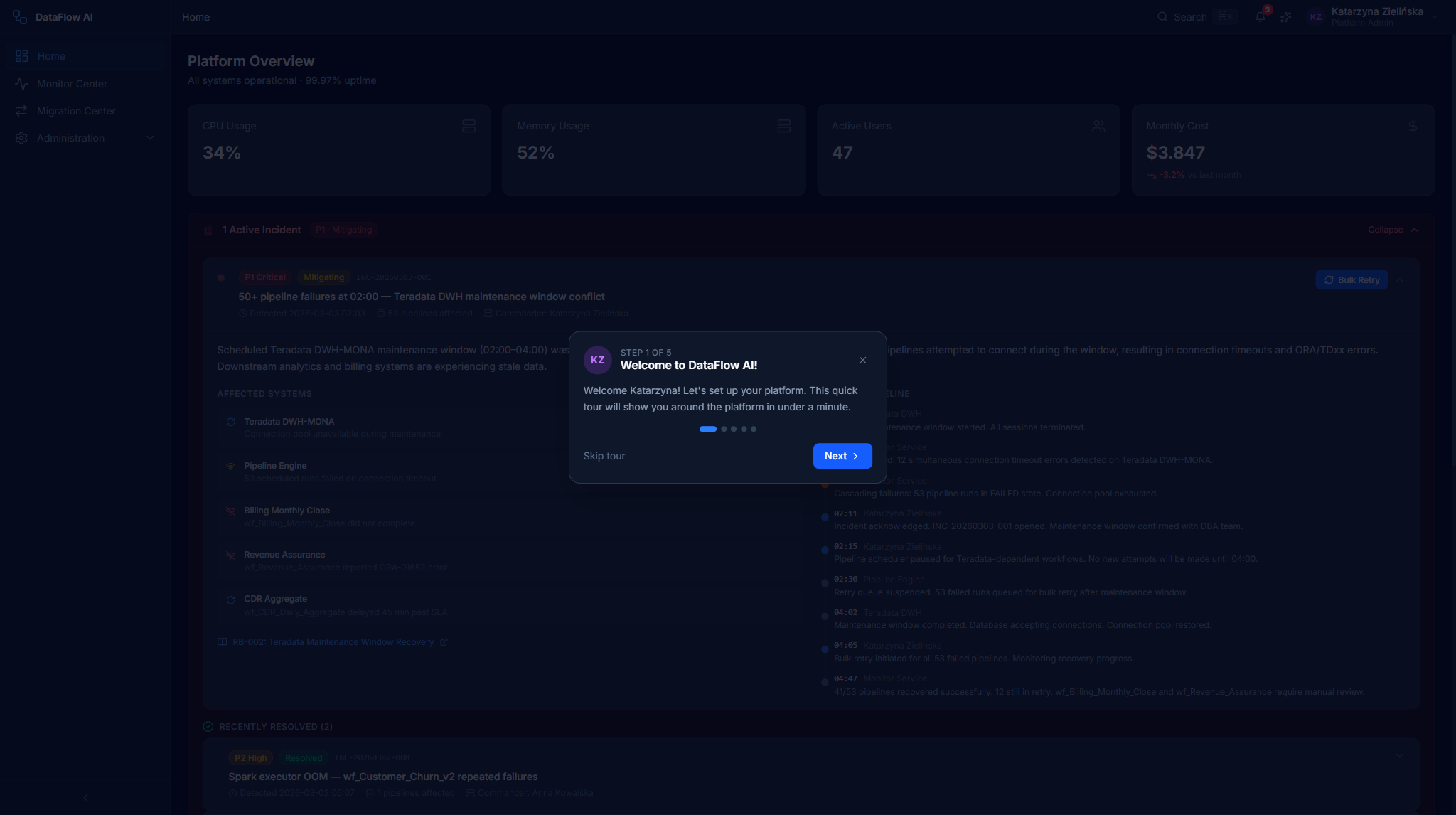
- Nakładka wycieczki wdrożeniowej przeprowadza ją przez Design Studio — płótno, paletę i tryby edycji.
- Klonuje zestaw przykładowych potoków danych i uruchamia potok „Hello World”. Kończy się on w ciągu 15 minut.
Ekrany: logowanie Keycloak, selektor obszaru roboczego TopBar, nakładka wycieczki wdrożeniowej, Design Studio.
Dzień 2–3 — Konfiguracja narzędzi
- Anna łączy swoje repozytorium Git (GitLab lub Stash), aby każda definicja potoku danych była wersjonowana jako YAML.
- Konfiguruje swoje lokalne IDE — VS Code z SDK Pythona oraz CLI
dataflow— i uwierzytelnia się za pomocądataflow login. - Rejestruje połączenia do baz danych, z którymi pracuje: Teradata, Snowflake oraz Databricks.
- Uruchamia testowy potok danych i potwierdza, że push-down SQL jest poprawny.
Ekrany: integracja Git, CLI, rejestracja połączeń, testowe uruchomienie w Design Studio.
Dzień 4–5 — Pierwszy prawdziwy potok danych
- Anna otwiera Centrum Migracji i migruje potok danych z PowerCenter.
- Dostosowuje przekonwertowany YAML w edytorze YAML Design Studio.
- Zgłasza potok danych do przeglądu kodu poprzez pull request w Git.
- Po zatwierdzeniu wdraża go do Dev.
Ekrany: Centrum Migracji, edytor YAML Design Studio, PR Git / przegląd kodu, promocja środowiska.
| Metryka wdrożenia | Cel |
|---|---|
| Czas do pierwszego uruchomienia potoku danych | < 2 godziny |
| Czas do pierwszego produkcyjnego potoku danych | < 5 dni |
| Satysfakcja z wdrożenia | > 4,5 / 5 |
Ścieżka 2 — Codzienny przepływ pracy
Typowy dzień Anny przechodzi od porannej kontroli kondycji, przez naprawianie awarii, do prac rozwojowych, a kończy się przeglądem kodu i wdrożeniem.
09:00 — Poranna kontrola
- Anna otwiera swój adaptacyjny względem roli Pulpit główny (
/dashboard, wariant inżyniera). - Czyta
PipelineStatusCard— w nocy 487 z 500 potoków danych jest sprawnych, 2 zawiodły, 11 jest w stanie ostrzeżenia. - Klika nieudane uruchomienie w
RecentFailuresCard, co przenosi ją do/monitor/runs/{runId}.
09:30 — Naprawa awarii
- Na stronie Szczegółów uruchomienia czyta ustrukturyzowany, oznaczony kolorami dziennik błędów z pełnym śladem stosu.
- Panel diagnozy AI diagnozuje problem — na przykład „rywalizacja o blokady w Teradata” — i sugeruje poprawkę, taką jak „dodaj ponawianie z wykładniczym wycofywaniem”.
- Anna stosuje poprawkę i używa ponownego uruchomienia z punktu kontrolnego jednym kliknięciem, dzięki czemu potok danych wznawia działanie, a nie zaczyna od zera.
10:00 — Tworzenie potoków danych
- Anna otwiera Design Studio i tworzy nowy potok danych.
- Korzysta z edycji trójtrybowej — Wizualnej, SQL i Python, które pozostają w synchronizacji, oparte na jednej kanonicznej definicji YAML.
- Przy każdym węźle przegląda wbudowany podgląd i profilowanie danych (typy kolumn, procent wartości null, rozkład wartości) w karcie Podgląd w prawym panelu.
14:00 — Przegląd kodu i wdrożenie
- Anna zatwierdza swoją pracę do Git, albo z poziomu UI
CommitModal, albo z CLI. - Otwiera pull request zawierający wizualny diff potoku danych, dzięki czemu recenzenci widzą zmianę DAG, a nie tylko tekst YAML.
- CI waliduje zmianę; gdy jest zielona i zatwierdzona, scala ją i promuje do staging.
Ekrany: HomeDashboard (inżynier), PipelineStatusCard, RecentFailuresCard, Szczegóły uruchomienia w Centrum Monitorowania, AiDiagnosisPanel, płótno i edytory Design Studio, NodePreviewTab, CommitModal, DeployModal.
Ścieżka 3 — Zbuduj i zaplanuj potok danych
To główna ścieżka twórcza. Anna buduje potok danych ETL od zera w Design Studio i ustawia go w harmonogramie.
- Nowy potok danych. W Design Studio Anna tworzy nowy potok danych i nadaje mu nazwę oraz typ — Wsadowy lub Strumieniowy (potok strumieniowy działa na Kafce + Flink).
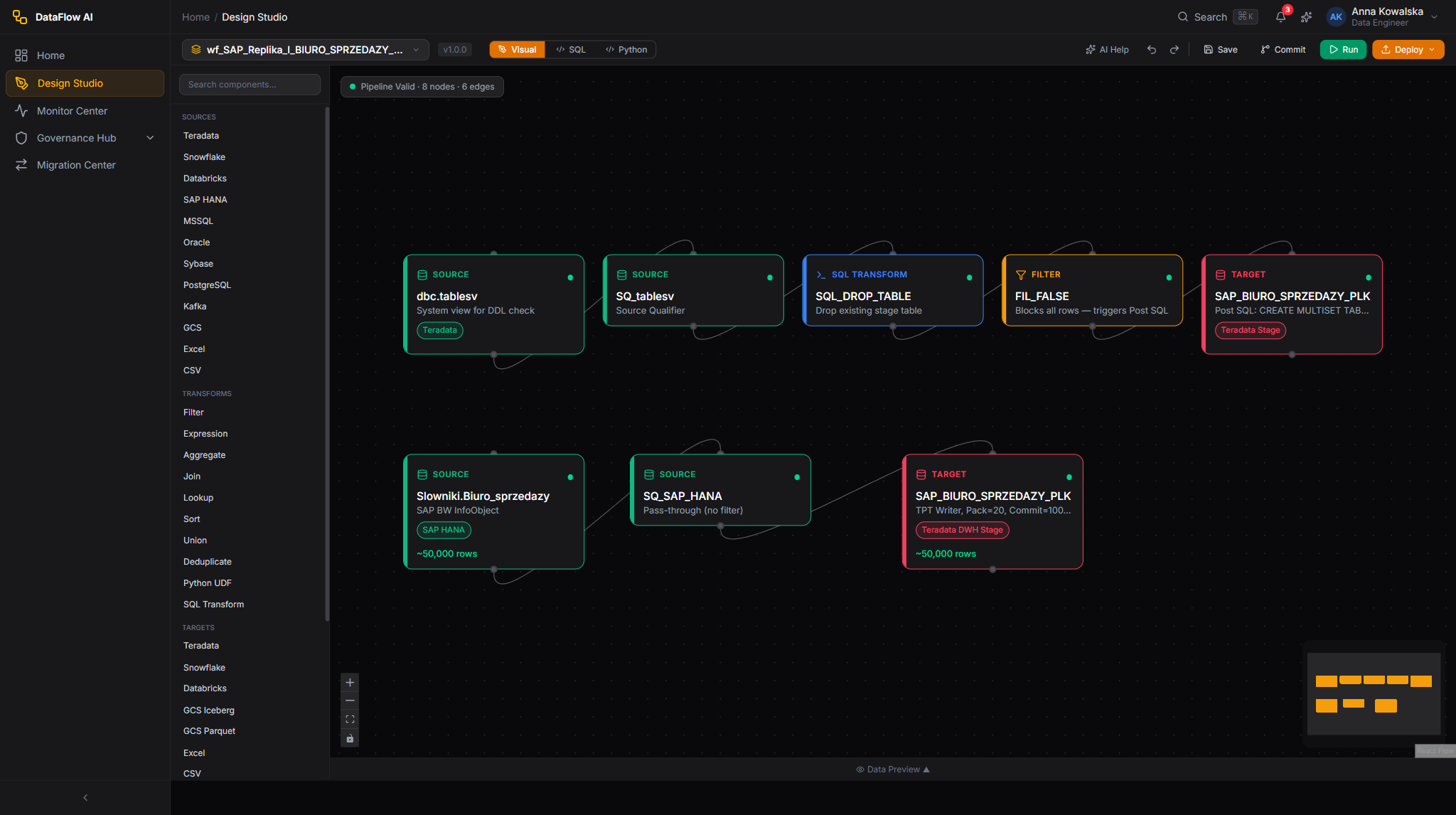
- Przeciągnij komponenty. Z Palety komponentów w lewym panelu przeciąga węzły na płótno. Paleta ma pięć kategorii — Źródła (14 konektorów), Transformacje (12), Cele (14), Jakość (5) oraz AI (3). Łączy port wyjściowy każdego węzła z portem wejściowym następnego.
- Skonfiguruj źródło i cel. Wybranie węzła otwiera Inspektor właściwości po prawej stronie. Dla źródła ustawia połączenie, tabelę lub zapytanie, kolumnę partycjonowania, rozmiar pobierania oraz kolumnę przyrostową. Dla celu dodatkowo ustawia tryb zapisu (Append / Overwrite / Upsert / Merge / Delete-Insert), klucze upsert oraz SQL przed/po.
- Dodaj transformacje. Wrzuca transformacje — SQL, Filter, Aggregate, Join, Deduplicate i tak dalej — i podłącza je między źródłem a celem.
- Podejrzyj dane. Przy dowolnym węźle otwiera Podgląd danych, aby zobaczyć do 100 prawdziwych wierszy pobranych ze źródła z
LIMIT. - Przełącz na YAML. Opcjonalnie otwiera edytor YAML, który pozostaje w dwukierunkowej synchronizacji z płótnem i oferuje autouzupełnianie oraz walidację.
- Uruchom lub zaplanuj. Klika Uruchom, aby wykonać ręcznie, lub Zaplanuj, aby ustawić wyrażenie cron ze strefą czasową, filtrem dni roboczych oraz strategią nakładania.
- Monitoruj na żywo. Uruchomienie strumieniuje status poszczególnych kroków przez WebSocket; ogląda je na żywo i przegląda historię w karcie Uruchomienia.
- Backfill. Dla dat historycznych otwiera Backfill i ustawia zakres dat, granularność, współbieżność oraz opcjonalny przełącznik suchego uruchomienia.
Szablony telekomunikacyjne
Anna nie zawsze zaczyna od pustego płótna. Szablony potoków danych (/templates) oferują gotowe, specyficzne dla telekomunikacji szablony, takie jak „CDR Ingestion”. Wybranie Użyj szablonu otwiera Design Studio pod adresem /design-studio?template={id} z wstępnie wypełnioną zawartością.
Ścieżka 4 — Debugowanie awarii
Przebieg prawdziwego incydentu: potok danych wf_E112 zgłosił FAILED o 03:47.
Krok 1 — Triaż
- Anna otrzymuje powiadomienie (PagerDuty, e-mail lub Slack).
- Otwiera stronę Szczegółów uruchomienia potoku danych. Nieudany węzeł jest podświetlony na czerwono na wizualnym DAG, z czerwonym poświatą oraz dymkiem podpowiedzi błędu.
Krok 2 — Badanie
- Czyta ustrukturyzowany dziennik błędów oraz ślad stosu w lewym panelu.
- Panel diagnozy AI (po prawej, 40% ekranu) podaje kartę w fioletowym gradiencie z Podsumowaniem, Przyczyną źródłową — na przykład „Źródło Sybase przekroczyło limit czasu z powodu rywalizacji o blokady” — oraz ponumerowanymi Sugerowanymi działaniami, takimi jak „ponów z read-uncommitted”, każde z procentem pewności.
- Podąża za odnośnikami pochodzenia danych, aby zobaczyć, które systemy zależne są dotknięte.
Krok 3 — Naprawa i weryfikacja
- Anna stosuje sugerowaną poprawkę w YAML potoku danych.
- Klika Uruchom ponownie z punktu kontrolnego, dzięki czemu potok danych wznawia działanie od nieudanego kroku, a nie zaczyna od początku.
- Weryfikuje kompletność danych w tabeli docelowej.
Ekrany: panel powiadomień, PipelineRunDetail Monitora + RunDagViewer + AiDiagnosisPanel, Eksplorator pochodzenia danych (wpływ), RunDetailActions.
Ponowne uruchomienie z punktu kontrolnego a ponowne uruchomienie
Uruchom ponownie z punktu kontrolnego jest dostępne tylko wtedy, gdy dla danego uruchomienia istnieje punkt kontrolny. Wznawia działanie od nieudanego węzła i jest znacznie tańsze niż pełne Uruchom ponownie, które restartuje potok danych od początku. Zawsze preferuj opcję punktu kontrolnego, gdy jest oferowana.
Ścieżka 5 — Budowanie własnego konektora
Inżynierowie mogą rozszerzać samą platformę o nowe konektory i dialekty SQL. To ścieżka skierowana do deweloperów.
Dodawanie konektora
- Zaimplementuj
JDBCConnectorBasealboNativeConnectorBase, dostarczając wymagane metody:connect,disconnect,testConnection,doDiscoverSchema,doExtractDataorazdoLoadData. - Zarejestruj nowy konektor w
ConnectorRegistry. - Dodaj odpowiednią wartość do enuma
ConnectionType. - Napisz testy dla konektora.
Dodawanie dialektu push-down SQL
- Utwórz klasę
SqlDialectdla nowej bazy danych. - Zarejestruj ją w
SparkSqlBridge.kt. - Napisz testy dialektu.
Przepływ wnoszenia wkładu
| Krok | Działanie |
|---|---|
| 1 | Utwórz gałąź funkcjonalności |
| 2 | Upewnij się, że wszystkie testy przechodzą |
| 3 | Uruchom ktlint (Kotlin) oraz ruff (Python) |
| 4 | Otwórz pull request z co najmniej jednym zatwierdzeniem właściciela kodu i zielonym CI |
| 5 | Squash-merge do main |
Po scaleniu nowy konektor pojawia się w Marketplace konektorów (/marketplace) oraz jako węzeł w Palecie komponentów Design Studio.
Ścieżka → odsyłacze do ekranów
| Ścieżka | Trasa wejścia | Kluczowe ekrany / komponenty |
|---|---|---|
| Wdrożenie | / → /dashboard | logowanie Keycloak, selektor obszaru roboczego, wycieczka wdrożeniowa, Design Studio, połączenie z Git, CLI |
| Codzienna kontrola i debugowanie | /dashboard, /monitor | PipelineStatusCard, RecentFailuresCard, PipelineRunDetail, RunDagViewer, AiDiagnosisPanel |
| Zbuduj i zaplanuj | /design-studio | płótno, paleta, edytory SQL/Python/YAML, NodePreviewTab, okno harmonogramu, backfill |
| Przegląd kodu i wdrożenie | /design-studio | CommitModal, DeployModal, wizualny diff potoku danych, promocja środowiska |
| Debugowanie | /monitor/runs/:id | PipelineRunDetail, RunDagViewer, AiDiagnosisPanel, RunDetailActions |
| Własny konektor | (przepływ deweloperski) | ConnectorRegistry, ConnectionType, SparkSqlBridge.kt |
Dokąd dalej
- Ścieżki użytkownika — pełny indeks ścieżek z mapami ASCII.
- Przewodnik analityka i stewarda — ścieżki dla person, którym Anna przekazuje pracę.
- Przewodnik administratora — operacje platformy oraz migracja starszych rozwiązań.
- Persony i role — jak persona inżyniera odwzorowuje się na role backendu i Keycloak.