Użytkownicy i ścieżki
Przewodnik analityka i stewarda
Ten przewodnik obejmuje dwie persony, których praca jest ściśle powiązana: Marka Nowickiego, analityka biznesowego, który tworzy i konsumuje ekstrakty danych bez pisania kodu, oraz Tomasza Wiśniewskiego, stewarda danych, który zarządza i certyfikuje te same dane. Każda ścieżka jest ponumerowaną instrukcją krok po kroku powiązaną z konkretnymi ekranami i trasami.
Część 1 — Ścieżki analityka biznesowego
Definiującym ograniczeniem Marka jest prosta zasada: brak konieczności programowania. Platforma celuje w 30 minut od jego pierwszego logowania do działającego potoku danych, a jego interfejs jest celowo uproszczonym podzbiorem interfejsu inżyniera.
Jego rolą backendową jest ANALYST (poziom 50); jego rolą realmu Keycloak jest analyst; jego personą UX jest analyst. Jego dozwolone prefiksy tras to /, /my-pipelines, /data-browser, /marketplace, /monitor, /governance/quality oraz /governance/lineage. Może przeglądać i uruchamiać potoki danych oraz korzystać z AI Copilot, ale nie może tworzyć, edytować, wdrażać ani usuwać potoków danych za pomocą oprzyrządowania klasy inżynierskiej — AI buduje je za niego.
Ścieżka 1 — 30-minutowe wdrożenie
Cel: od pierwszego logowania do zaplanowanego, monitorowanego potoku danych w mniej niż 30 minut.
- Logowanie SSO. Marek loguje się. Platforma wita go — „Witaj Marek!” — z jego rolą pokazaną jako Analyst oraz obszarem roboczym ustawionym na Zespół Analityki.
- Prowadzona wycieczka. 5-minutowa interaktywna wycieczka przeprowadza go przez Design Studio.
- Pierwszy potok danych prowadzony przez AI. W czacie AI wpisuje proste żądanie: „Potrzebuję dziennej sprzedaży z SAP HANA”. AI generuje 3-węzłowy wizualny potok danych — Źródło → Filtr → Cel — a Marek podgląda pierwsze 100 wierszy przy każdym węźle.
- Zaplanuj i monitoruj. Ustawia harmonogram na „Codziennie o 8:00”. Jego pulpit pokazuje teraz status działania potoku danych.
Ekrany: logowanie Keycloak, wycieczka wdrożeniowa, czat AI Copilot, Design Studio, okno harmonogramu, HomeDashboard (wariant analityka).
| Metryka wdrożenia | Cel |
|---|---|
| Czas do pierwszego potoku danych | < 30 minut |
Ścieżka 2 — Samoobsługowy ekstrakt prowadzony przez AI
To codzienna ścieżka Marka: zamiana doraźnego żądania danych na działający ekstrakt poprzez rozmowę.
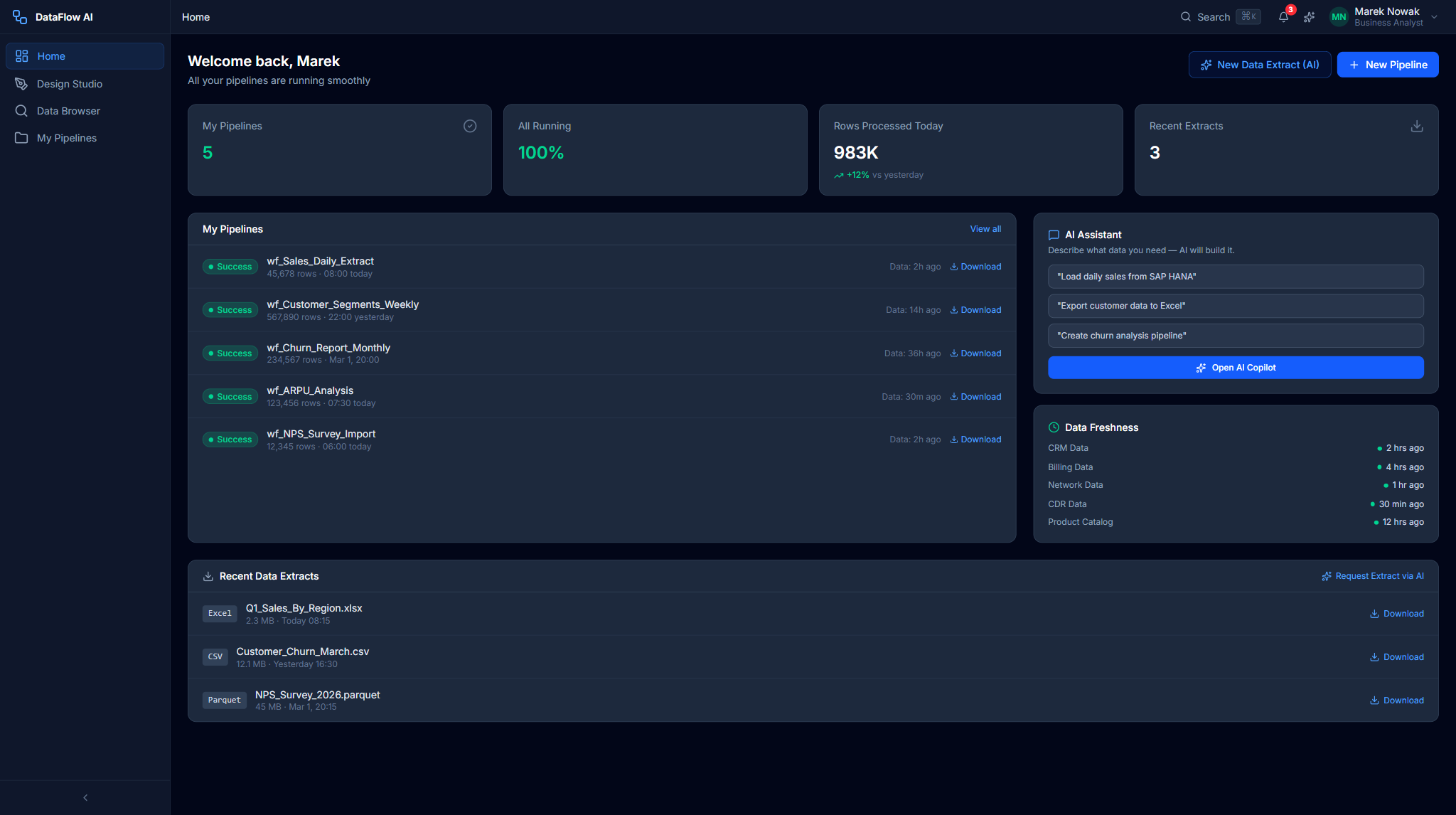
- Otwórz pulpit. Pulpit główny Marka (wariant analityka) pokazuje „Moje potoki danych” — wszystkie 5 zakończyło się powodzeniem — oraz
DataFreshnessCardpotwierdzającą, że dane są świeże. - Zapytaj w czacie AI. Klika wyzwalacz iskierki, aby otworzyć AI Copilot, następnie kartę Czat i wpisuje: „Wyeksportuj dane klientów z Teradata za I kwartał 2026”.
- Przejrzyj plan AI. AI odpowiada
MiniPipelineDiagram— lekkim szkicem SVG źródło → transformacja → cel — oraz planem, który tworzy potok danych z wyjściem Excel do GCS. - Potwierdź lub dostosuj. Marek klika „Tak, utwórz”. Potok danych zostaje zaszkicowany w Design Studio, gdzie dopracowuje go, przeciągając węzeł filtra w projektancie wizualnym — bez kodu.
- Zaplanuj. Dla raportu cyklicznego ustawia harmonogram; dla jednorazowego uruchamia go natychmiast.
Dla raportu miesięcznego rozwija to dalej: zaplanowany ekstrakt z wielu źródeł, zagregowany według regionu, produktu i daty, wyprowadzony do Snowflake, aby zasilić pulpit BI.
Ekrany: HomeDashboard (analityk), MyPipelinesCard, DataFreshnessCard, AIChatQuickEntry, czat AI Copilot, MiniPipelineDiagram, projektant wizualny Design Studio, ScheduledPipelinesTable.
Błędy w języku naturalnym
Gdy potok danych analityka zawiedzie, platforma pokazuje komunikaty błędów w języku naturalnym z prowadzonym rozwiązaniem zamiast surowych śladów stosu — innowacja UX zbudowana specjalnie dla persony analityka.
Ścieżka 3 — Samoobsługowa eksploracja katalogu
Zanim cokolwiek zbuduje, Marek często musi znaleźć właściwe dane. Przeglądarka danych jest jego katalogiem.
- Otwórz Przeglądarkę danych. Przechodzi do
/data-browseri korzysta z dużego paska wyszukiwania. - Wyszukaj. Wyszukuje „churn”. Zwracane jest dwanaście powiązanych tabel i widoków, uszeregowanych według trafności i popularności.
- Przeglądaj tabelę. Otwiera wynik, aby zobaczyć jego kolumny, statystyki i przykładowe dane, w tym profilowanie na poziomie kolumn z histogramami.
- Zapytaj AI. Niepewny, co oznacza dana kolumna, pyta AI Copilot „Co oznacza ta kolumna?” — AI wyjaśnia, np. „CHURN_SCORE to indeks 0–100 obliczany miesięcznie...”.
- Buduj na podstawie tabeli. Klika „Utwórz potok danych z tej tabeli”, co wrzuca natychmiastowy zalążek potoku danych do Design Studio.
Ekrany: strona startowa Przeglądarki danych, wyniki wyszukiwania, Szczegóły tabeli (karty Kolumny, Przykładowe dane, Profilowanie), pochodzenie danych na poziomie kolumn, AI Copilot.
Część 2 — Ścieżki stewarda danych
Rola Tomasza ma charakter dochodzeniowy i kontrolny. Zapewnia jakość danych i ład danych w całym majątku Polkomtela.
Jego rolą backendową jest STEWARD; jego personą UX jest steward. Jego dozwolone prefiksy tras to /, /monitor, /governance, /data-browser, /marketplace, /admin/audit-log oraz /admin/access-reviews. Frontendowy model person nadaje mu rozbudowane uprawnienia ładu, jakości i katalogu — przegląd, zatwierdzanie, polityka, edycja pochodzenia danych, tworzenie/edycja jakości oraz klasyfikacja katalogu.
Ścieżka 4 — Badanie pochodzenia danych
Nadchodzi żądanie: „Skąd pochodzi CUSTOMER_CHURN_SCORE?”
- Otwórz Eksplorator pochodzenia danych. Tomasz przechodzi do Hub Ładu → Eksplorator pochodzenia danych (
/governance/lineage). - Wyszukaj. Wyszukuje „CHURN_SCORE” w pasku wyszukiwania z podpowiedziami.
- Odczytaj graf. Interaktywny graf D3.js renderuje pełną ścieżkę:
SAP_HANA.CRM.CUSTOMER_ACTIVITY→ potok danychwf_customer_360(transformacjaML_SCORE_CALC, UDF Pythonachurn_model.py) →Snowflake.DWH.DIM_CUSTOMER.CHURN_SCORE→Databricks.Analytics.churn_dashboard. - Dostosuj poziom. Korzysta z przełącznika Poziom pochodzenia danych, aby przełączać się między granularnością potoku danych, tabeli i kolumny.
- Sprawdź węzeł. Kliknięcie węzła otwiera panel szczegółów o szerokości 320 px — typ, właściciel, wynik jakości, tagi, opis oraz liczby zależności wejściowych/wyjściowych.
- Uruchom analizę wpływu. Klika Pokaż analizę wpływu, aby otworzyć okno modalne grupujące zależności wyjściowe według ważności (Krytyczne / Wysokie / Średnie / Niskie), eksportowalne na potrzeby przeglądu zmiany.
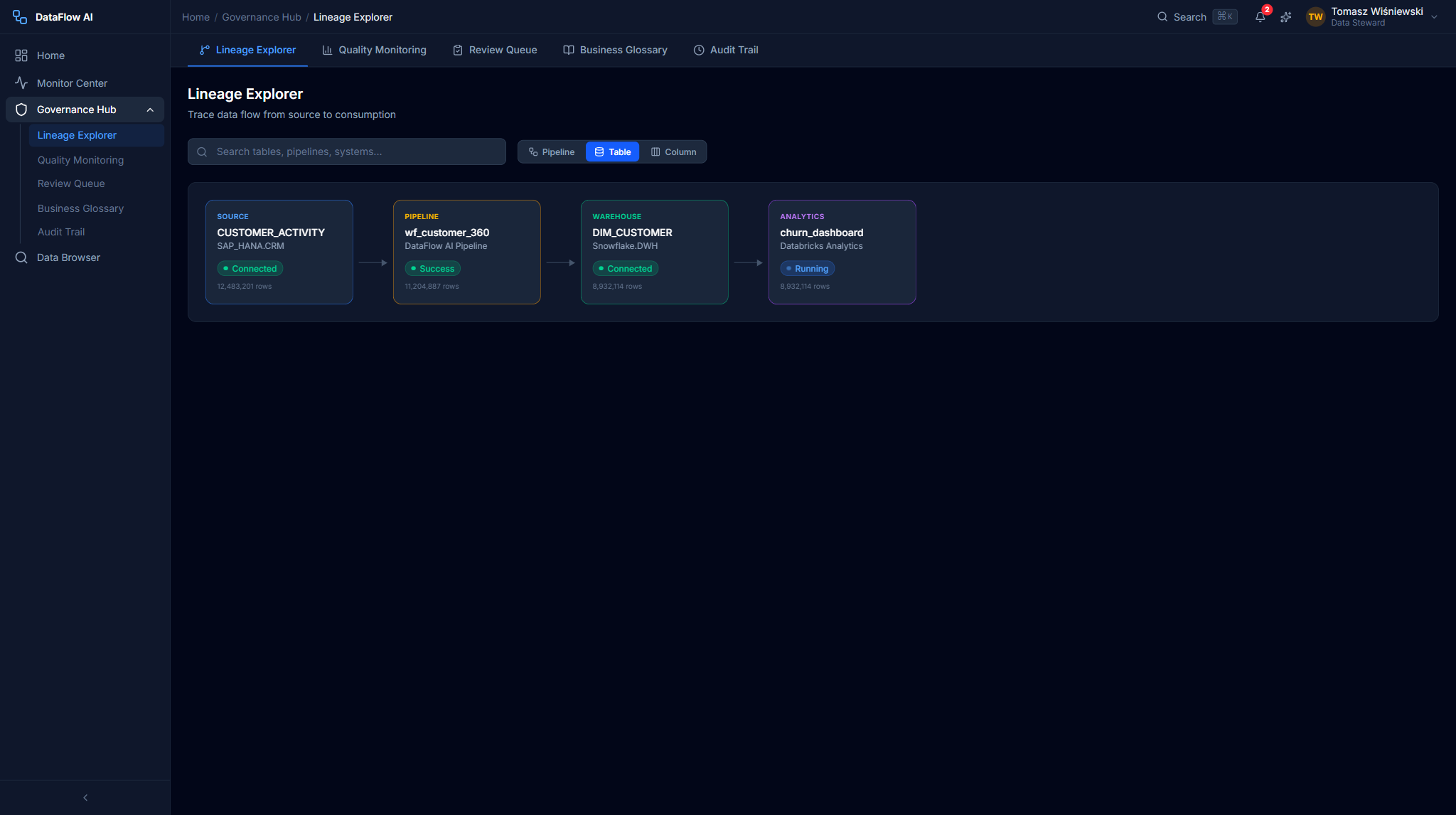
Ekrany: LineageExplorerPage, LineageSearchBar, LineageLevelToggle, LineageGraph, LineageDetailPanel, ImpactAnalysisModal.
Ścieżka 5 — Przegląd ładu i certyfikacja
Przebieg przeglądu potoku danych wf_Subscriber_Churn_v2 przed jego wdrożeniem.
- Inżynier zgłasza. Inżynier zgłasza potok danych do przeglądu ładu przed wdrożeniem do staging lub produkcji.
- Otwórz kolejkę przeglądu. Tomasz otwiera Kolejkę przeglądu ładu (
/governance/reviews) i wybiera oczekujący potok danych, co otwiera Szczegóły przeglądu (/governance/reviews/:reviewId). - Odczytaj automatyczne kontrole. Ład jest nieblokujący — automatyczne kontrole działają w tle i produkują wynik ładu w skali do 100. Dla tego potoku danych kontrole zwracają:
- PASS: wszystkie 12 kolumn PII zidentyfikowanych i otagowanych; maskowanie danych zastosowane dla roli Analyst; 36-miesięczna polityka retencji; logowanie audytowe dostępu do PII; kompletne pochodzenie danych od źródła do celu; zdefiniowane 12 reguł jakości; brak transferu międzyregionalnego.
- WARN: 2 kolumny nie mają opisów biznesowych.
- Wynik: 94 / 100 (próg wynosi 90).
- Przejrzyj szczegółowo. Tomasz sprawdza widok diff, analizę wpływu oraz wątek dyskusji.
- Zdecyduj. Wybiera Zatwierdź, Zażądaj zmian lub Odrzuć z powodem. Zatwierdzony potok danych może następnie zostać zaplanowany do produkcji.
Ekrany: GovernanceReviewPage, ReviewQueueList / ReviewQueueItem, GovernanceReviewDetailPage (widok diff, analiza wpływu, wątek dyskusji, pasek działań).
Dwie ścieżki przeglądu
Platforma ma dwie nakładające się bramki przeglądu: przegląd wdrożenia z zatwierdzeniem przez Menedżera (z przewodnika użytkownika) oraz przegląd ładu przez Stewarda z automatycznym wynikiem opisanym tutaj. Traktuj pierwszy jako zatwierdzenie wdrożenia, a drugi jako certyfikację ładu.
Ścieżka 6 — Monitorowanie jakości
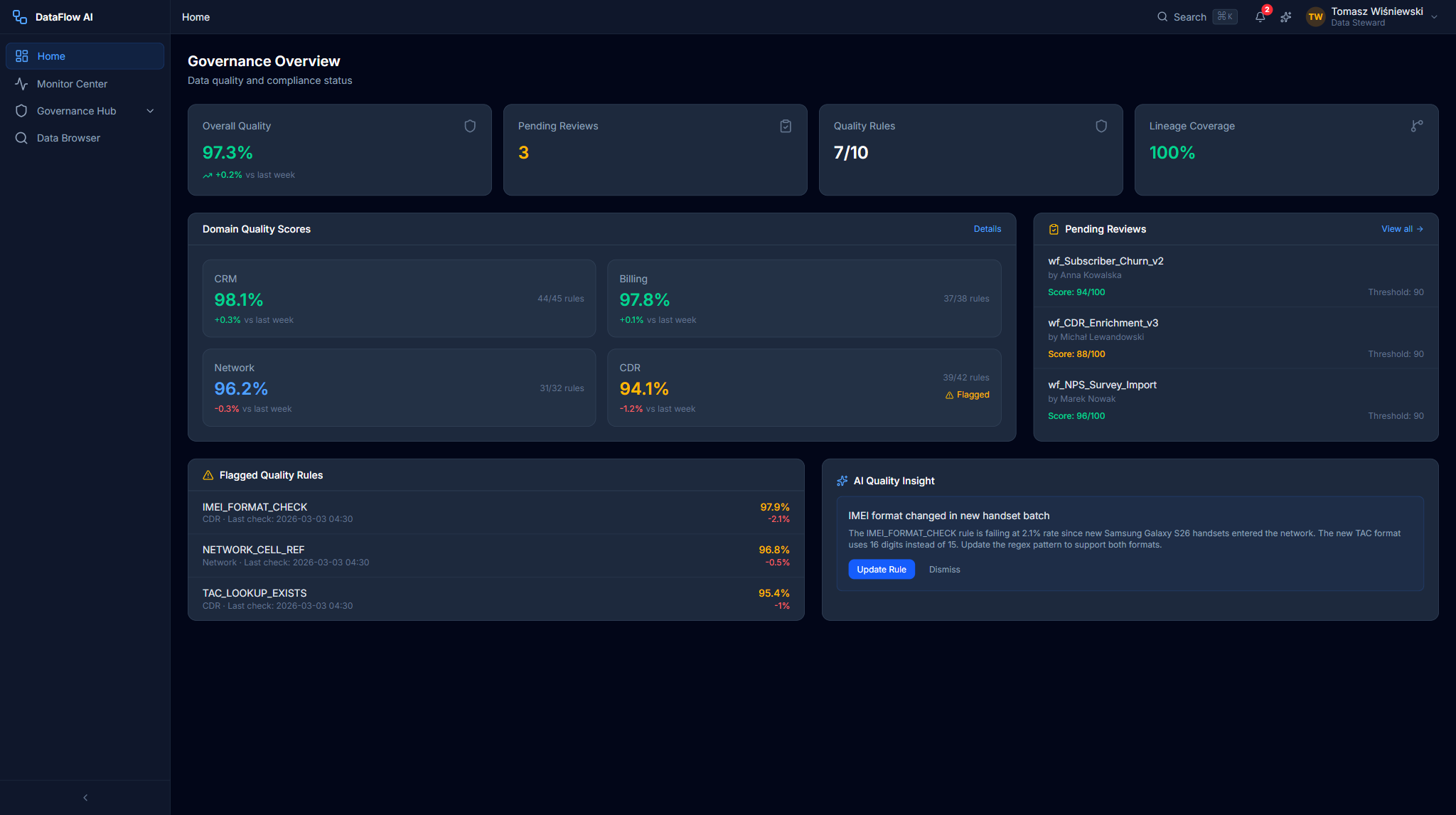
- Otwórz pulpit Jakości. Tomasz przechodzi do
/governance/quality. Wskaźnik Ogólny wynik jakości pokazuje na przykład 97,3% — wzrost o 0,2% tydzień do tygodnia. - Zagłęb się w domenę. Widzi cztery karty domen — CRM, Billing, Network, CDR. Karta CDR ma czerwone obramowanie i pulsującą kropkę: jej wynik to 94,1%, spadek o 1,2%.
- Znajdź regułę, która zawodzi. Kliknięcie karty CDR filtruje siatkę Reguły jakości. Reguła
IMEI_FORMAT_CHECKzawodzi przy współczynniku 2,1%. - Odczytaj wskazówkę AI. Karta Wskazówka jakości AI wyjaśnia przyczynę: „Format IMEI zmienił się w nowej partii aparatów — zaktualizuj wzorzec wyrażenia regularnego”.
Ekrany: QualityMonitoringPage, QualityScoreGauge, DomainQualityCard, QualityTrendChart, QualityRulesGrid, AIQualityInsight.
Ścieżka 7 — Słownik i audyt
Słownik biznesowy
Tomasz utrzymuje specyficzne dla telekomunikacji terminy w Słowniku biznesowym — na przykład regułę ARPU walidującą wartości w zakresie PLN 0,00–999,99. Wyszukuje i edytuje terminy poprzez GlossarySearchBar, GlossaryGrid oraz GlossaryTermDetail.
Ścieżka audytu
- Otwiera Ścieżkę audytu (
/governance/audit), aby przejrzeć aktywność związaną z ładem. - Filtruje według kategorii — na przykład
SECURITY. - Eksportuje przefiltrowane zdarzenia jako CSV.
Każda operacja zmieniająca stan jest logowana z identyfikatorem użytkownika, adresem IP, działaniem, zasobem, znacznikiem czasu oraz blokiem szczegółów JSON. Dzienniki audytu są przechowywane przez 365 dni i są eksportowalne do SIEM.
Raporty zgodności
Tomasz generuje raporty zgodności — Mapę danych RODO, Inwentarz PII oraz Audyt dostępu — i eksportuje je jako PDF lub CSV.
Ekrany: AuditEventRow, AuditFilterBar, generatory raportów zgodności.
Ścieżka → odsyłacze do ekranów
| Ścieżka | Persona | Trasa wejścia | Kluczowe ekrany / komponenty |
|---|---|---|---|
| 30-minutowe wdrożenie | Analityk | /onboarding | logowanie Keycloak, wycieczka, AI Copilot, Design Studio |
| Ekstrakt prowadzony przez AI | Analityk | /ai-copilot | AIChatQuickEntry, czat AI Copilot, MiniPipelineDiagram, Design Studio |
| Eksploracja katalogu | Analityk | /data-browser | Przeglądarka danych, eksplorator schematu, pochodzenie danych kolumn, AI Copilot |
| Badanie pochodzenia danych | Steward | /governance/lineage | LineageGraph, LineageDetailPanel, ImpactAnalysisModal |
| Przegląd ładu | Steward | /governance/reviews | ReviewQueueList, GovernanceReviewDetailPage, wynik ładu |
| Monitorowanie jakości | Steward | /governance/quality | QualityScoreGauge, DomainQualityCard, AIQualityInsight |
| Audyt i zgodność | Steward | /governance/audit | AuditEventRow, AuditFilterBar, raporty zgodności |
Dokąd dalej
- Ścieżki użytkownika — pełny indeks ścieżek z mapami ASCII.
- Przewodnik inżyniera danych — ścieżki dla persony, która buduje potoki danych.
- Przewodnik administratora — operacje platformy oraz migracja starszych rozwiązań.
- Persony i role — jak persony analityka i stewarda odwzorowują się na role backendowe.